Audio
Branchez vos micros sur une mixette ou une carte son USB multicanale, puis reliez-la au Director 4K.
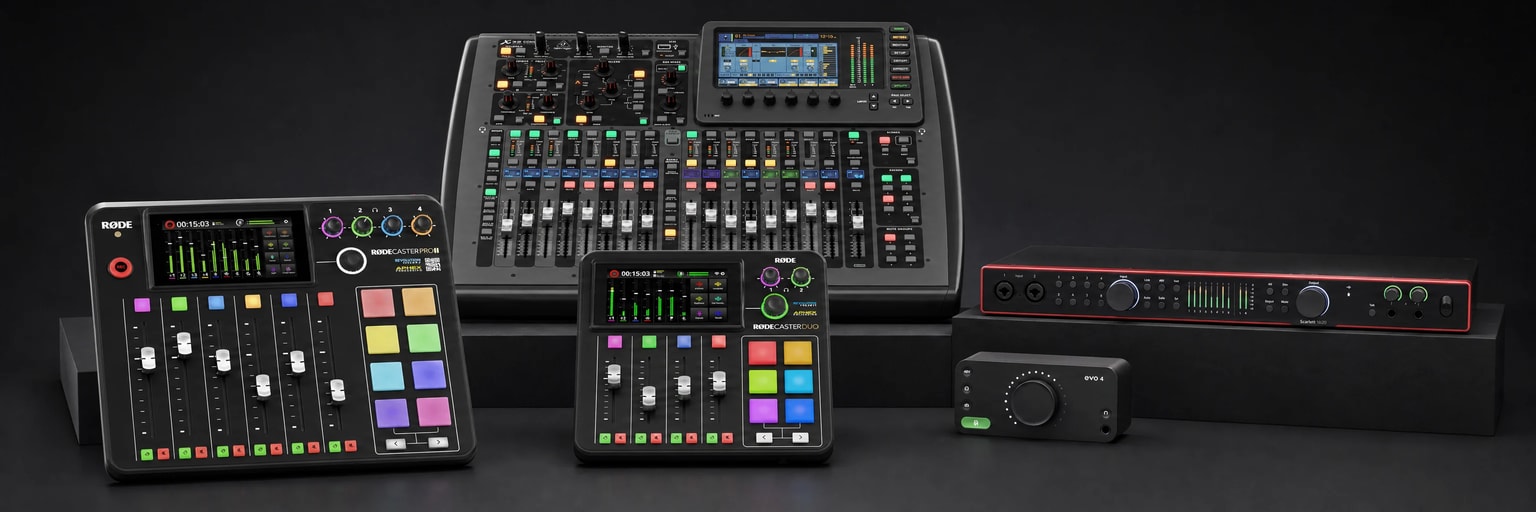
Sélectionnez un modèle ou un type d’appareil pour afficher les réglages des entrées et sorties.
Entrées
Préparer la RØDECaster
Sur la console, utilisez le firmware 1.7.3 ou ultérieur et branchez le Director 4K au port USB 1. Gardez les micros sur les faders de même numéro, panoramique au centre.
Dans Paramètres → Sorties → Multipiste → USB, choisissez Pré-fader ou Post-fader. En pré-fader, Bypass Processing permet d’enregistrer sans traitement.
Dans Paramètres → Sorties → Routing → USB 1, choisissez Custom et envoyez uniquement les micros utilisés, sans le retour USB.
Préparer la RØDECaster Pro
Dans Paramètres → Avancé → Audio de la console :
- Multipiste : activez USB ;
- Traitement : activez USB Mix-Minus.
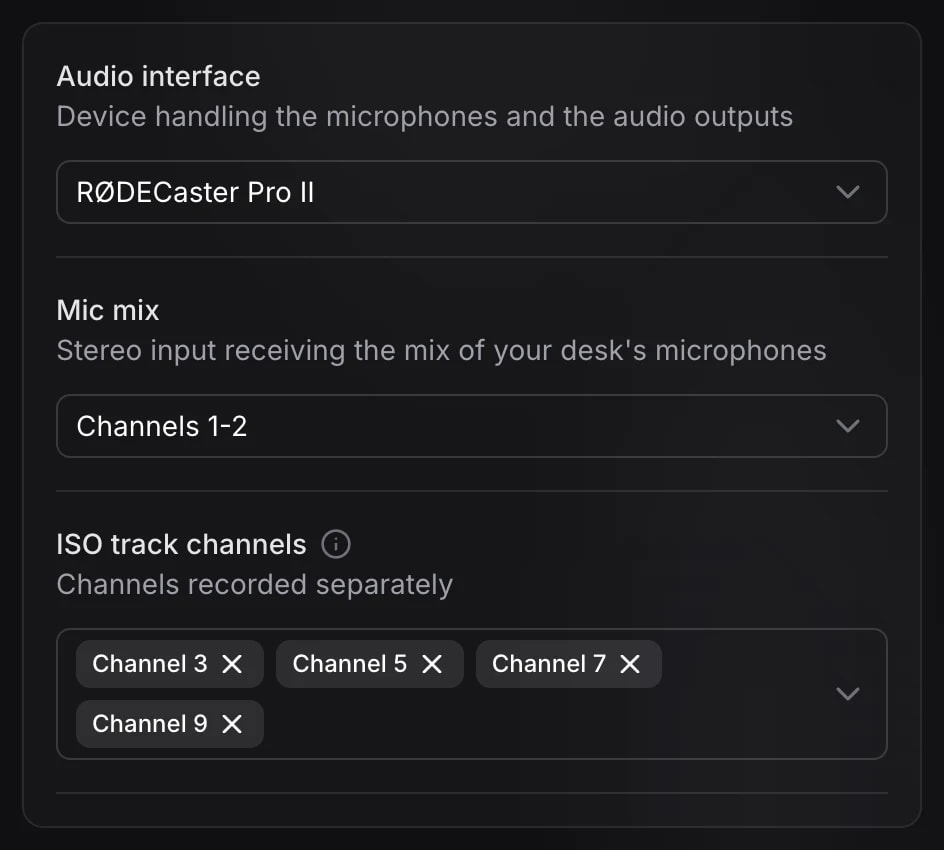
Dans Miroir Remote, ouvrez Paramètres → Audio et sélectionnez votre appareil. Dans Mix micros, sélectionnez les deux canaux qui transportent ensemble les voix du studio. Ce mix doit contenir uniquement les micros, sans retour audio du Director 4K.
| Signal | Canaux |
|---|---|
| Mix micros | 1‑2 |
| Micros individuels | 3, 5, 7, 9 pour les micros 1 à 4 |
| Signal | Canaux |
|---|---|
| Mix micros | 1‑2 |
| Micros individuels | 3, 5 pour les micros 1 et 2 |
| Signal | Canaux |
|---|---|
| Mix micros | 1‑2 |
| Micros individuels | 3, 4, 5, 6 pour les micros 1 à 4 utilisés |
Dans la notice de la mixette, repérez la paire USB contenant uniquement le mix des micros et les canaux individuels des micros. Saisissez la paire Mix micros dans Miroir Remote et adaptez l’envoi USB de la mixette si nécessaire.
Repérez les canaux USB du mix des micros et de chaque micro dans la notice de l’interface. Saisissez la paire Mix micros dans Miroir Remote. Configurez le routage si l’interface le permet.
Sorties
Branchez les casques ou enceintes sur votre appareil audio. Dans Miroir Remote, ouvrez Paramètres → Audio → Sorties de l’interface.
Pour les sorties utilisées, choisissez ce que vous voulez entendre :
- Casque de monitoring : micros du studio, contenus et invités à distance.
- Enceinte de monitoring : contenus et invités à distance, sans les micros du studio.
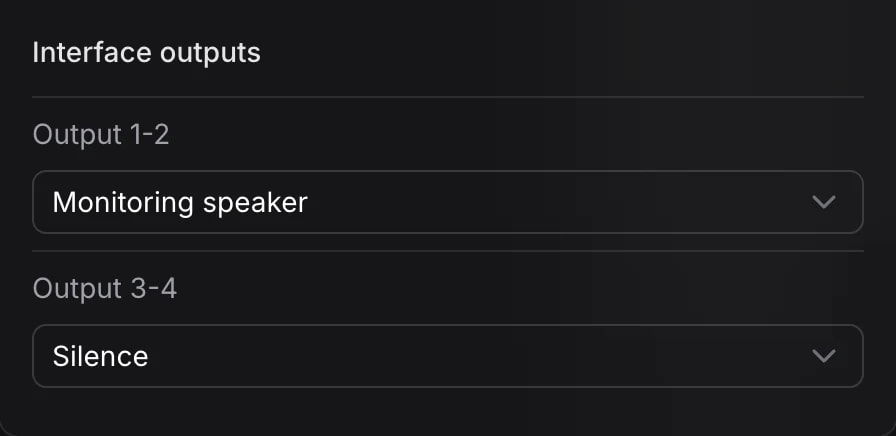
Dans Sorties de l’interface de Miroir Remote, affectez Casque de monitoring ou Enceinte de monitoring à Sortie 1-2, selon votre système d’écoute. Le mix correspondant est envoyé à la RØDECaster par USB.
Sur la RØDECaster, ouvrez Paramètres → Sorties → Routing, choisissez Custom pour chaque sortie casque ou Monitor utilisée, puis envoyez uniquement USB 1. Ces sorties suivent alors les coupures du Deck.
Canaux USB et firmware · Multipiste USB · Routage des sorties
Dans Sorties de l’interface de Miroir Remote, affectez Enceinte de monitoring à Sortie 1-2, même si vous utilisez un casque.
Sur la RØDECaster Pro, montez le fader USB pour entendre le son du Director 4K. Cette console ajoute les micros en écoute directe aux casques et aux sorties Monitor, même lorsque le Deck les coupe. Les sorties Monitor ne fournissent donc pas de mix sans micros.
Repérez les canaux USB de retour vers les casques ou enceintes de la mixette, puis saisissez cette paire dans Sorties de l’interface. Envoyez uniquement le retour USB vers ces sorties d’écoute pour qu’elles suivent les coupures du Deck.
Repérez la paire USB de retour vers les casques ou enceintes, souvent 1–2, puis sélectionnez-la dans Sorties de l’interface. Désactivez Direct Monitor ou placez Input/Playback sur Playback.
Si votre écran de monitoring possède des haut-parleurs, ils peuvent remplacer les enceintes. Ils reçoivent le mix sans micros par HDMI ou DisplayPort.
Vérifier le son
Dans Paramètres → Audio, regardez les niveaux pendant que la personne parle. Si aucun canal ne réagit, vérifiez le branchement du micro et son envoi USB sur l’appareil.
Si les canaux individuels réagissent mais que les voix manquent dans le programme, vérifiez aussi la paire Mix micros. Pendant la session, contrôlez MIC et le niveau Micros dans Direct.
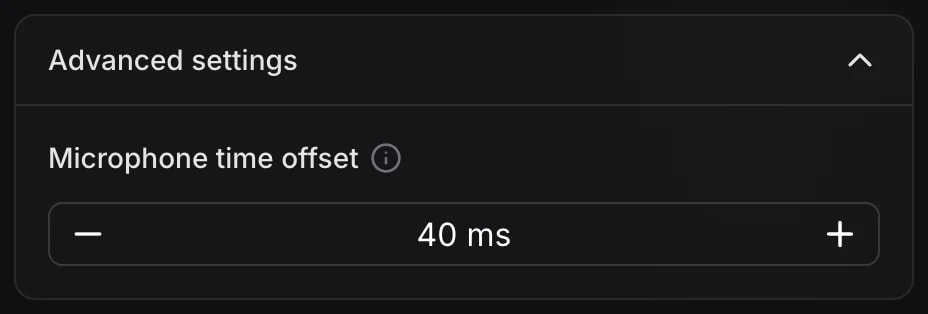
Ce réglage corrige la synchronisation labiale (lip-sync) entre le son et l’image.
Dans Paramètres avancés, réglez le décalage audio en millisecondes. Si vous entendez la voix avant que les lèvres bougent, augmentez la valeur pour retarder le son. Si vous l’entendez après, diminuez la valeur sans descendre sous 0. Cliquez ensuite sur Enregistrer.