
Profils, scènes et habillage
Un profil rassemble les réglages d’une émission : scènes, habillage, clips et options d’enregistrement.
Préparer un profil
Ouvrez le profil de votre émission. Pour préparer une variante, utilisez Dupliquer dans le menu à trois points de la liste Profils. Vous pouvez aussi choisir Créer un profil.
Choisir les scènes
Dans Scènes, activez celles que vous voulez proposer sur le Deck et désactivez les autres, puis enregistrez le profil. La Scène par défaut affiche les caméras en plein écran et reste toujours disponible.
Personnaliser l’habillage
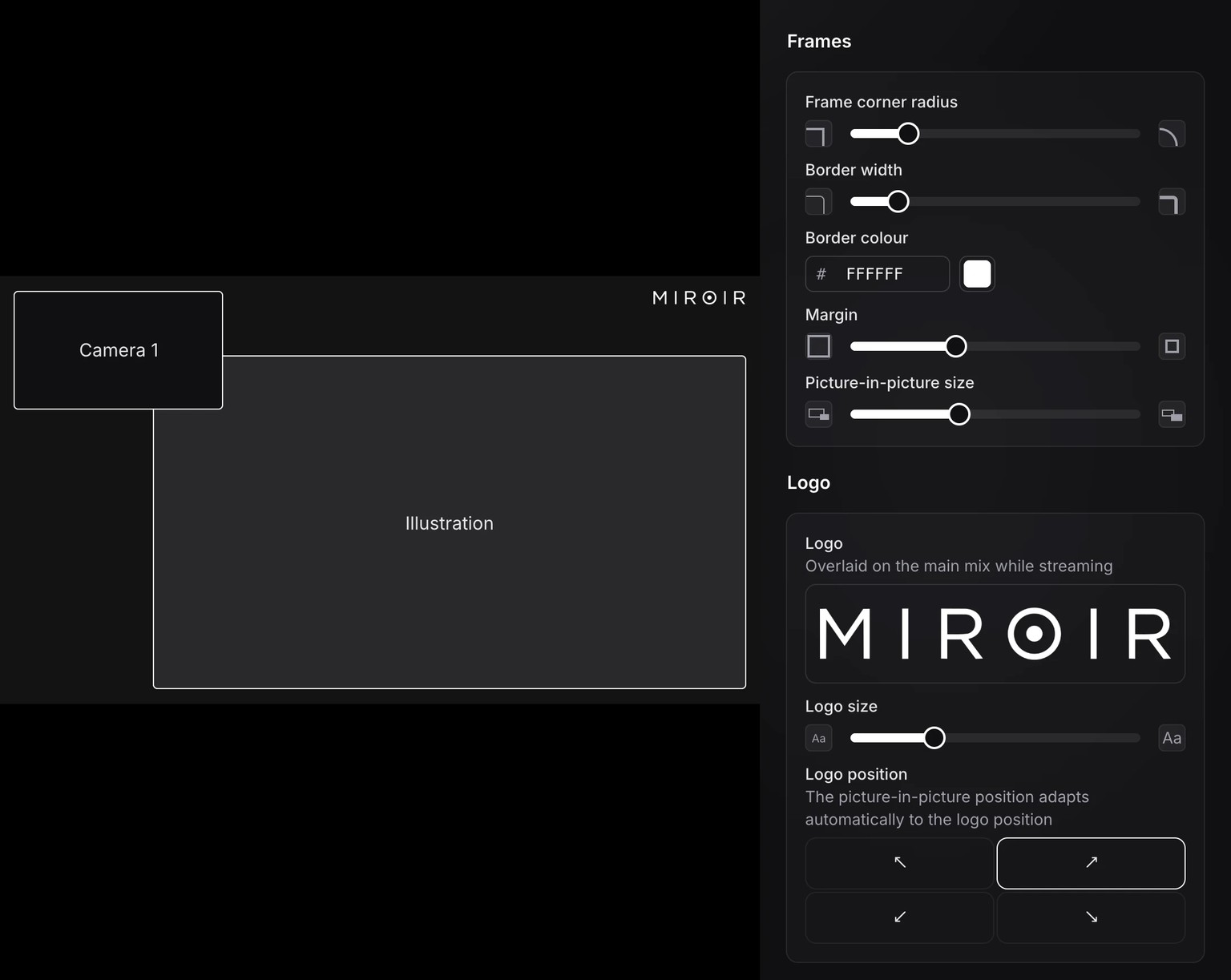
- Logo : importez votre logo, puis réglez Taille du logo et Position du logo.
- Arrière-plans : le Fond apparaît derrière les cadres ; l’Écran d’attente est le visuel de la scène d’attente. Importez une image ou une vidéo.
Ajouter des génériques et des clips
Ajoutez vos génériques, extraits vidéo ou jingles audio. Enregistrez le profil et attendez le statut Prêt. Vous pourrez les déclencher depuis Direct ou le Deck.
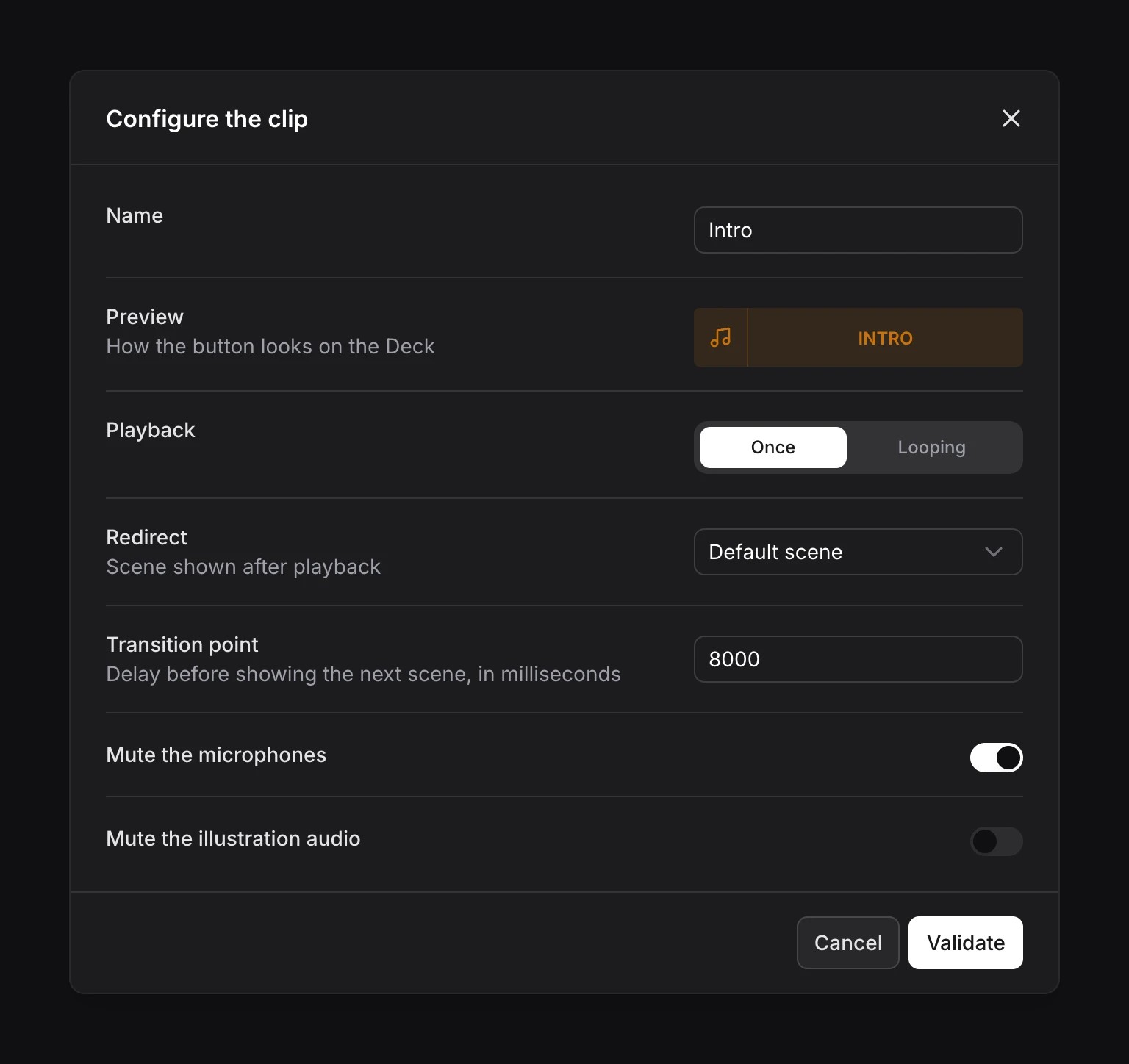
Faites glisser les clips pour changer leur ordre. Dans les réglages d’un clip, choisissez une lecture Une fois ou En boucle.
Automatiser le son
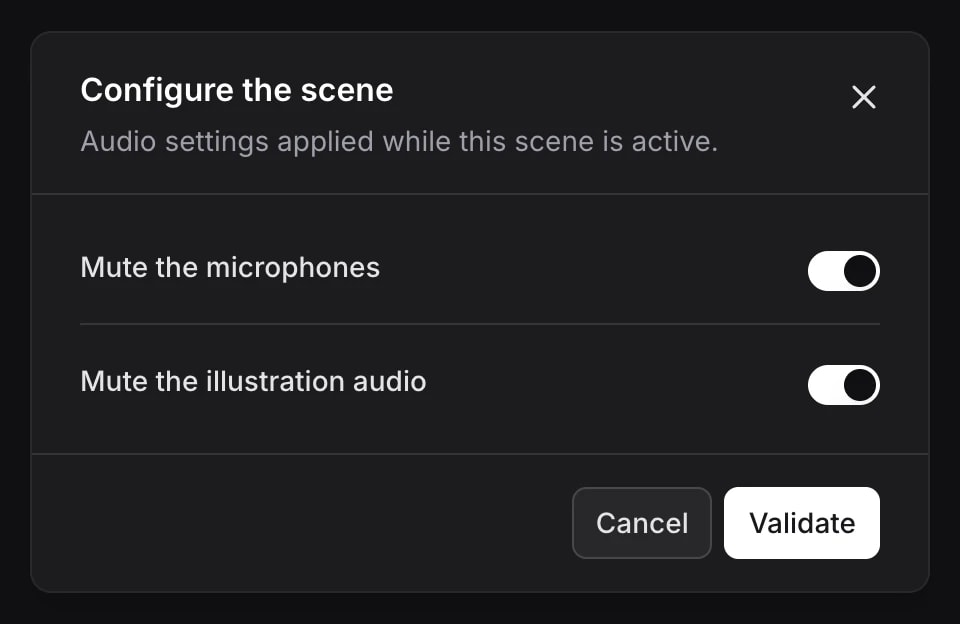
Définissez à l’avance les sons audibles dans chaque scène et chaque clip. Le Director 4K applique ces réglages automatiquement lorsque vous affichez la scène ou lancez le clip. Le lancement d’un générique peut ainsi couper les micros tout en laissant entendre sa bande-son.
Les mêmes commandes sont disponibles dans les réglages de chaque scène et de chaque clip :
- Couper le son des micros coupe les voix du studio et celles des invités en visioconférence dans le programme.
- Couper le son des illustrations coupe le son de l’ordinateur d’illustration et des clips dans le programme.
À la fin du clip, les réglages audio de la scène en cours s’appliquent à nouveau. Si cette scène prévoit des micros ouverts, les voix reviennent automatiquement.
Automatiser les transitions
Programmez un changement de scène pendant un clip. Pour une transition stinger, déclenchez le changement lorsque l’animation recouvre l’image.
Dans les réglages du clip :
- Choisissez Une fois comme mode de lecture.
- Dans Redirection, sélectionnez la scène à afficher, par exemple Scène par défaut pour les caméras en plein écran.
- Réglez le Point de transition en millisecondes : 8000 déclenche le changement huit secondes après le début du clip.
Autres réglages de l’émission
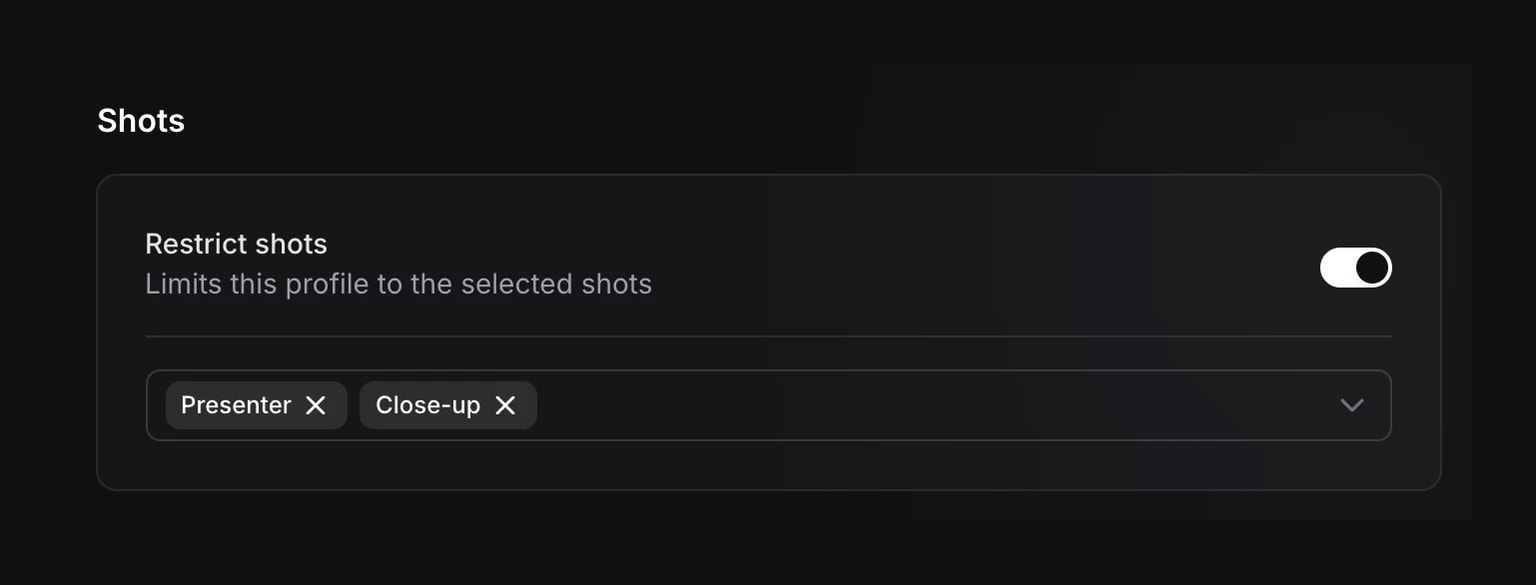
Les plans sont les vues de caméra configurées dans les réglages SmartSwitch. Activez Restreindre les plans, puis gardez ceux qui correspondent aux personnes présentes. Cette sélection s’applique à SmartSwitch et aux commandes manuelles.
- Options d’enregistrement : changez la qualité ou conservez des pistes séparées avant le tournage.
- Diffusion en direct : choisissez la destination de l’émission.
- Ambiance lumineuse : appliquez automatiquement l’ambiance de cette émission au démarrage.
- Transfert automatique : excluez cette émission des transferts du studio.
- Profils partagés : rendez une émission accessible à votre équipe.