
Enregistrements
Un enregistrement fournit le programme en MP4 et une version audio en MP3. Les fichiers sont conservés sur le stockage interne du Director 4K.
Conserver les pistes pour le montage
Avec les pistes ISO (sources séparées), vous récupérez les enregistrements de chaque source vidéo et de chaque micro, déjà synchronisés avec la timeline de l’émission. Reprenez le montage dans Premiere Pro ou DaVinci Resolve sans recaler les sources à la main.
Avant le tournage, dans Profils → votre profil → Sorties, activez les options voulues :
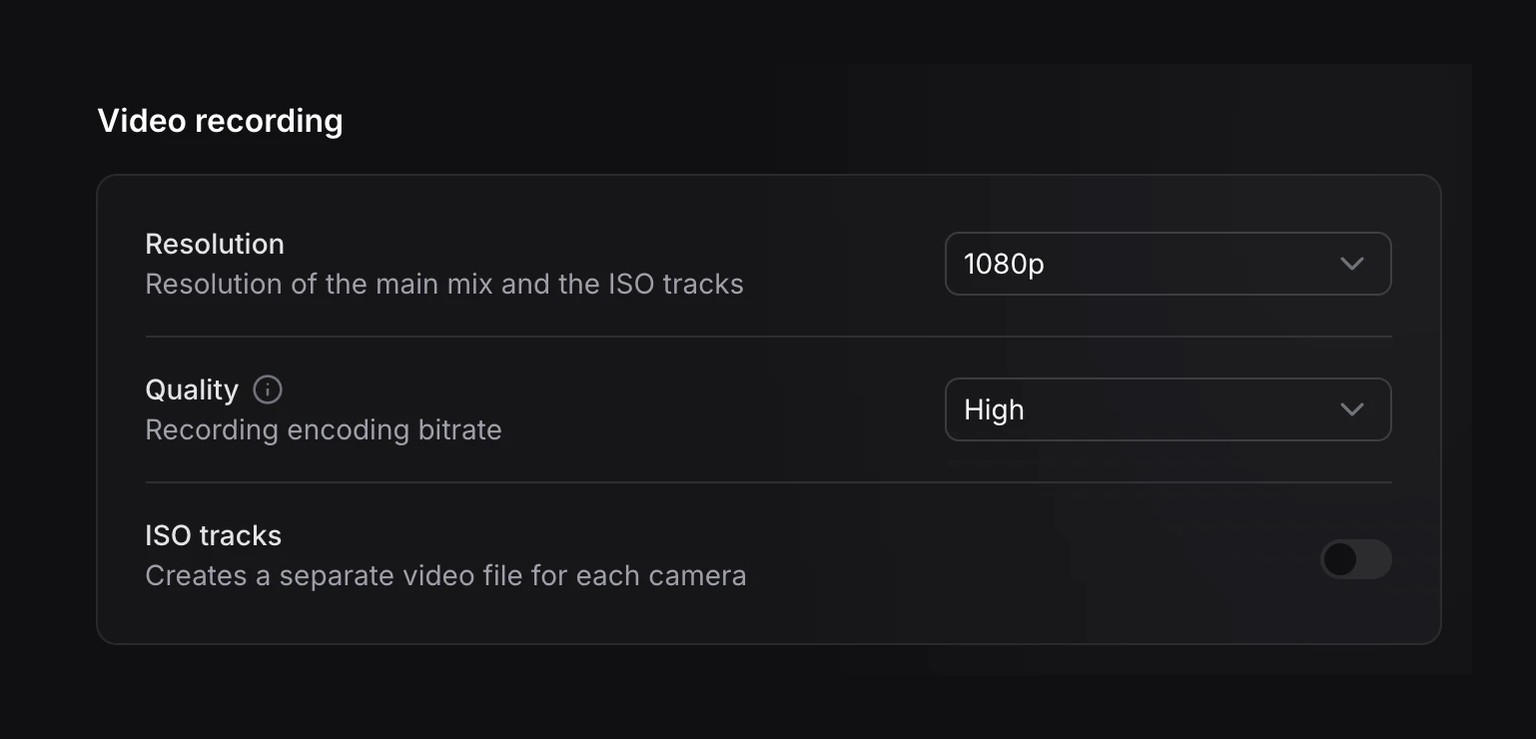
- Enregistrement vidéo → Pistes ISO : une piste par source vidéo.
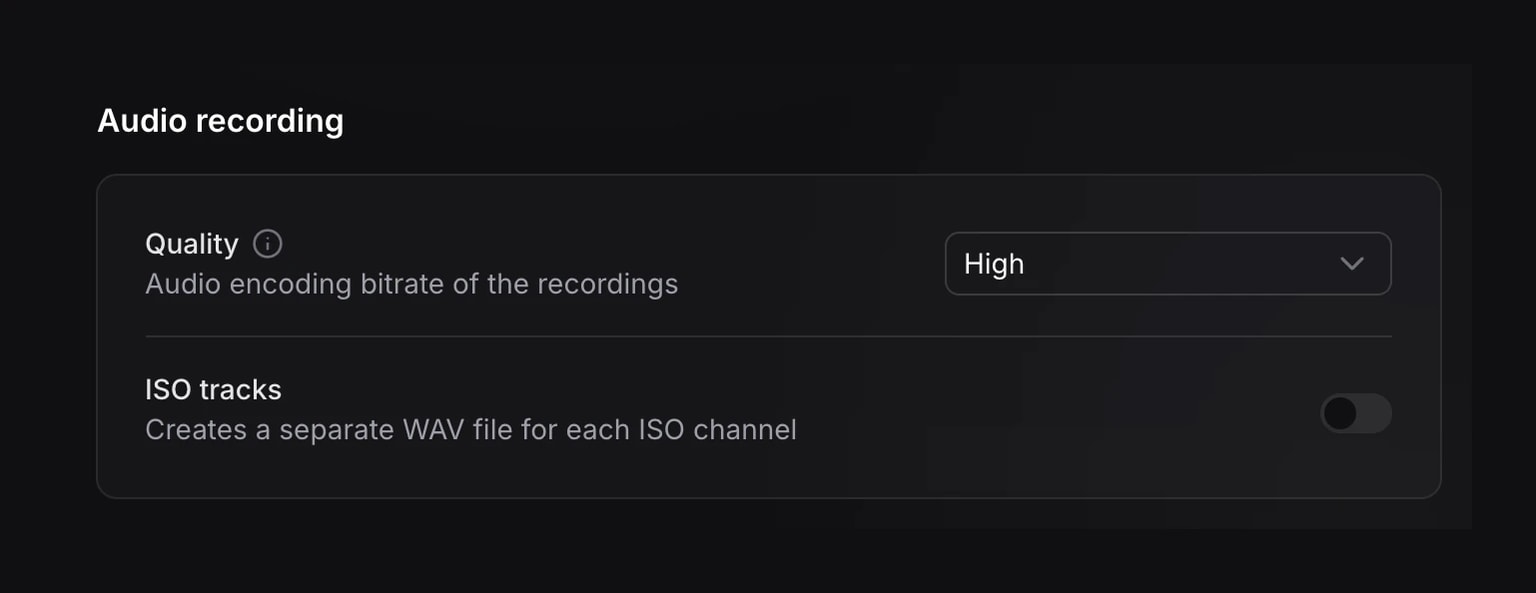
- Enregistrement audio → Pistes ISO : un fichier WAV par micro configuré.
Enregistrez le profil, puis utilisez-le pour démarrer la session.
Pour reprendre le montage, récupérez le FCP 7 XML ainsi que les pistes audio et vidéo. Le XML référence ces médias : conservez leurs noms et leur organisation en dossiers.
Importez le montage dans votre logiciel :
- Premiere Pro : importer un fichier XML. Importez directement le XML, sans conversion FCPXML.
- DaVinci Resolve : importer une timeline XML.
Choisir les options d’enregistrement
Ces options se règlent dans le profil et s’appliquent aux prochains enregistrements.
Changer la résolution ou la qualité
Dans Enregistrement vidéo, la Résolution s’applique au programme et aux pistes vidéo séparées : 1080p ou 4K, selon les options disponibles sur votre Director 4K.
La Qualité définit le même débit vidéo pour le programme et pour chaque piste ISO :
| Qualité | 1080p | 4K |
|---|---|---|
| Moyenne | 8 Mbit/s | 32 Mbit/s |
| Élevée | 15 Mbit/s | 56 Mbit/s |
| Très élevée | 30 Mbit/s | 105 Mbit/s |
Dans Enregistrement audio, la Qualité définit le débit du MP3 : 96, 128, 160 ou 192 kbit/s. Ce réglage ne modifie pas les pistes ISO au format WAV.
Retrouver les fichiers
Ouvrez Enregistrements et choisissez le tournage voulu. Le filtre Tous les profils permet de retrouver les enregistrements d’une émission.
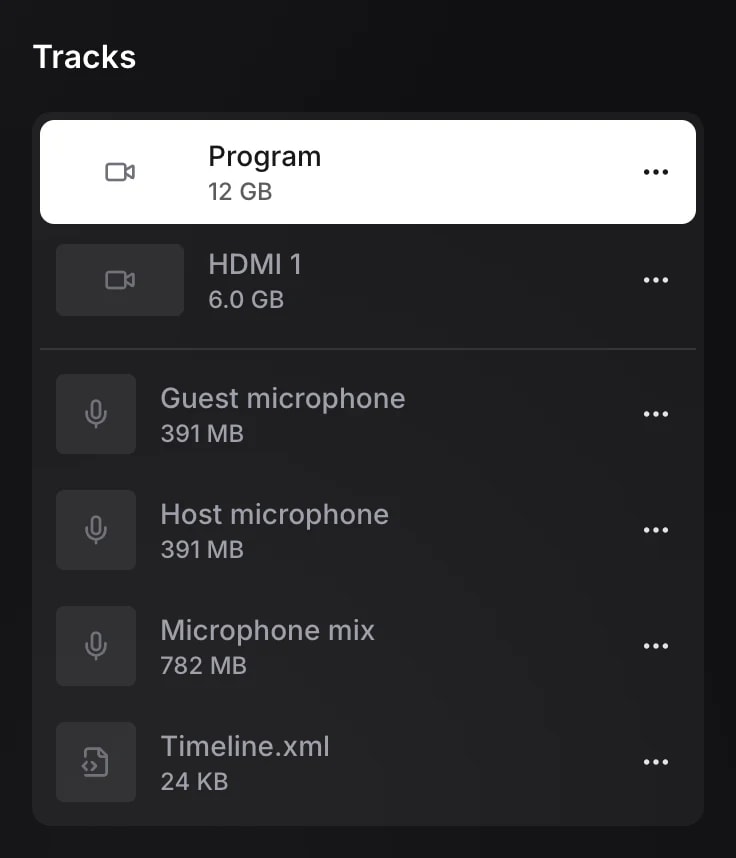
Dans Pistes, le Programme en MP4 est la vidéo de votre émission, avec ses changements de caméra et son mixage audio. La version MP3 contient uniquement le son.
Télécharger avec Miroir Remote
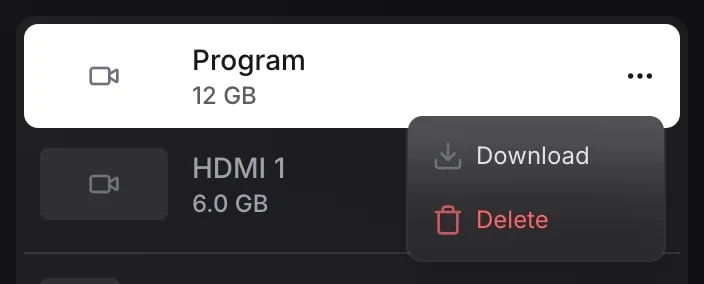
Depuis un ordinateur sur le même réseau, ouvrez le menu à trois points du Programme en MP4, puis choisissez Télécharger. Le menu de chaque piste permet aussi de la télécharger séparément. Pour tout récupérer, choisissez Tout télécharger dans le menu de l’enregistrement.
Copier sur un SSD
Branchez un SSD en USB au Director 4K.
 Menu
Menu Copie sur SSD
Choisissez le disque, puis les enregistrements à copier. Attendez la fin du transfert avant de débrancher le SSD.
La copie conserve les originaux sur le Director 4K. L’option Effacer l’original après copie, dans Confidentialité, permet de les supprimer après une copie réussie.
Automatiser le transfert
Pour envoyer automatiquement les futurs enregistrements à la fin de chaque prise, configurez une destination :
- Dropbox ou Frame.io : connectez-vous à votre compte et autorisez l’accès, puis revenez dans Miroir Remote.
- Stockage S3 : connectez votre bucket avec les identifiants fournis par votre fournisseur de stockage.
- Serveur SFTP : renseignez l’adresse du serveur, le port et le nom d’utilisateur. Saisissez le mot de passe ou ajoutez la clé privée, puis cliquez sur Enregistrer.
Choisissez ensuite le Dossier de destination avec Parcourir. Les fichiers seront envoyés automatiquement à la fin de chaque enregistrement.
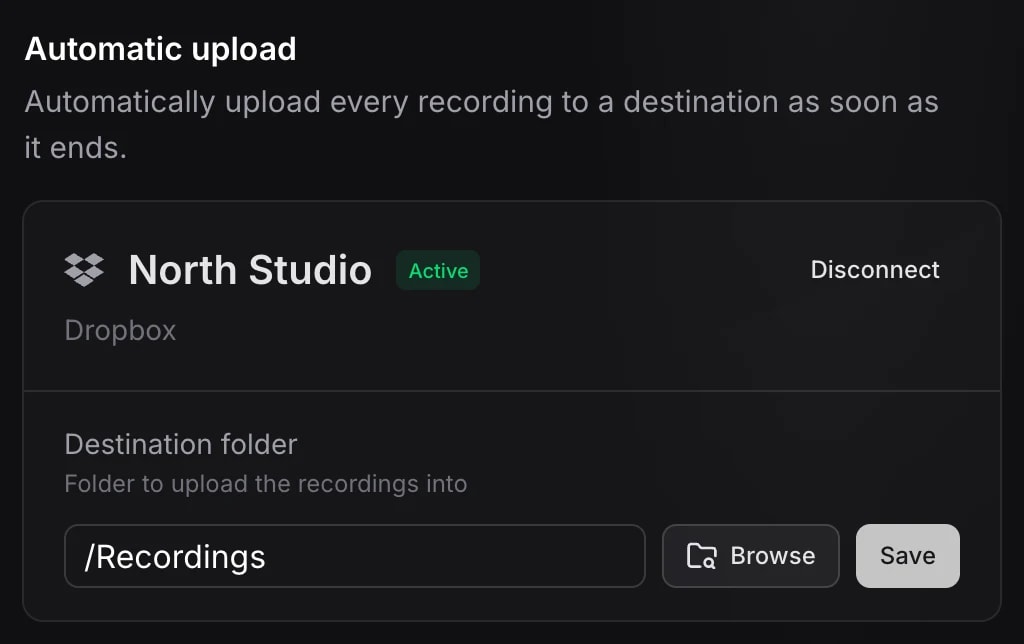
Pour exclure les enregistrements d’une émission du transfert automatique, activez Désactiver le transfert automatique des enregistrements ici :
Suivre ou relancer un transfert
Suivez la progression dans Enregistrements. Pour lancer ou relancer un transfert, choisissez Transférer dans le menu à trois points de l’enregistrement.
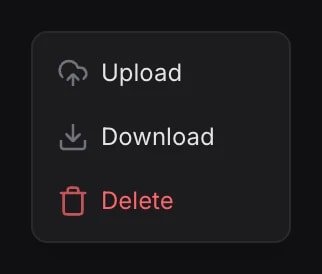
Lorsqu’un lien de partage est disponible, ce même menu propose Copier le lien.
Si la destination n’est plus accessible, rétablissez sa connexion dans les réglages de transfert automatique, puis relancez le transfert.
Libérer du stockage
L’indicateur en bas de Miroir Remote affiche l’espace utilisé et la capacité du stockage interne. Après avoir récupéré les fichiers à conserver, ouvrez le menu à trois points d’un enregistrement et choisissez Supprimer.
Pour en supprimer plusieurs, sélectionnez-les dans la liste Enregistrements, puis utilisez Supprimer dans les commandes de sélection. La suppression retire les enregistrements et leurs fichiers du Director 4K.