
Caméras
Reliez vos caméras au Director 4K, puis associez-les aux micros pour que SmartSwitch suive la discussion.
Brancher les caméras
De nombreux appareils photo hybrides, caméscopes et caméras de studio conviennent. Ils doivent fournir une sortie clean HDMI, qui transmet l’image sans menus ni informations superposées. Ce réglage se trouve généralement dans les options d’affichage HDMI de la caméra.
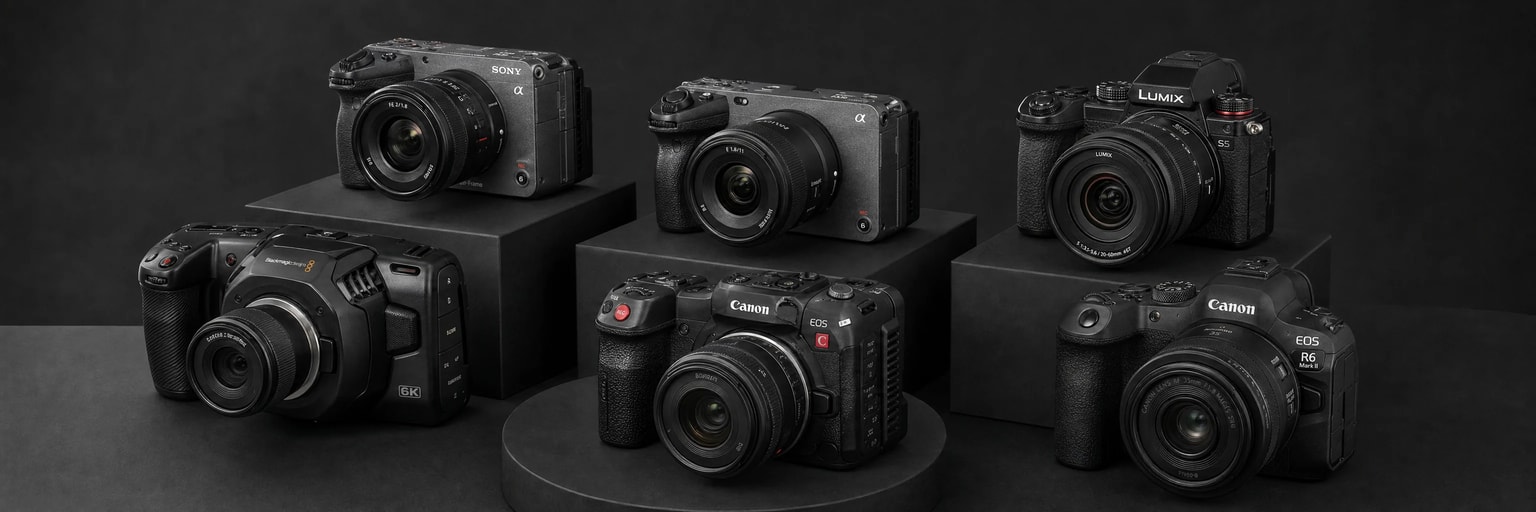
Branchez chaque caméra sur une entrée INPUT à l’arrière du Director 4K.
Dans Paramètres → Vidéo, ouvrez la source de la caméra et choisissez le type Caméra.
Configurer SmartSwitch
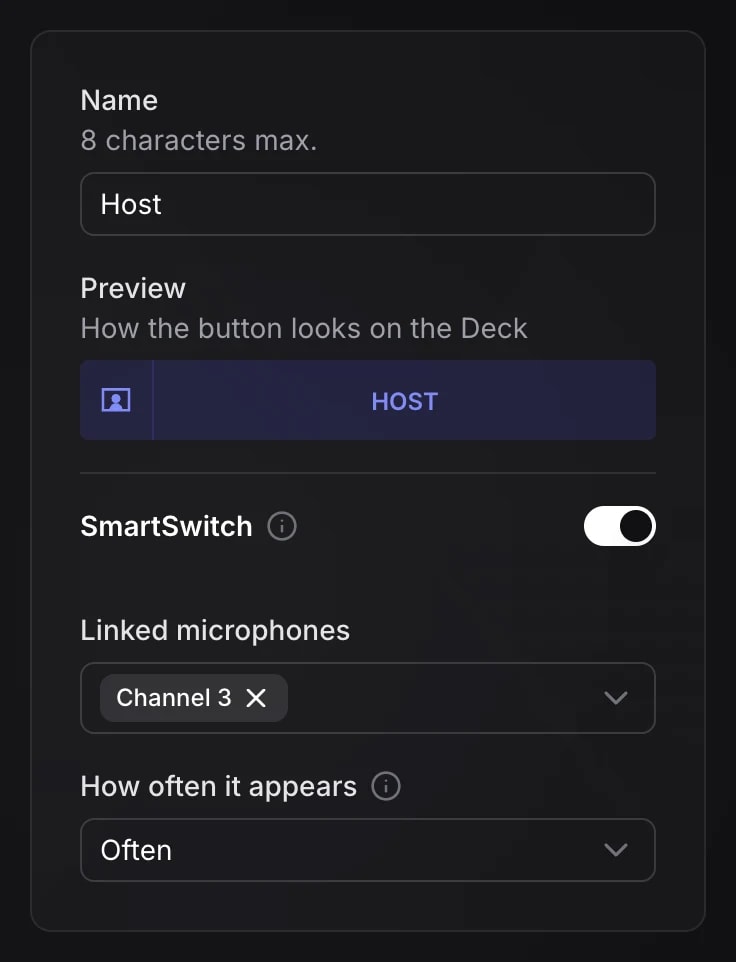
Un plan correspond à une vue de caméra que SmartSwitch peut choisir pendant le tournage. Dans les réglages de la caméra, ouvrez le plan par défaut et activez SmartSwitch.
Dans Micros associés, sélectionnez les micros des personnes visibles dans le plan. SmartSwitch peut alors afficher ce plan lorsque l’une d’elles parle.
SmartSwitch optimise en permanence trois critères : montrer les personnes pertinentes dans la conversation (celles qui parlent ou viennent de parler), limiter la fatigue ou l’ennui visuel (rythme) et respecter vos préférences (poids des plans). Il en résulte une réalisation plus fine qu’un simple « suiveur de voix ».
Réglez la Fréquence d’apparition pour privilégier un plan lorsque plusieurs peuvent montrer la personne qui parle.
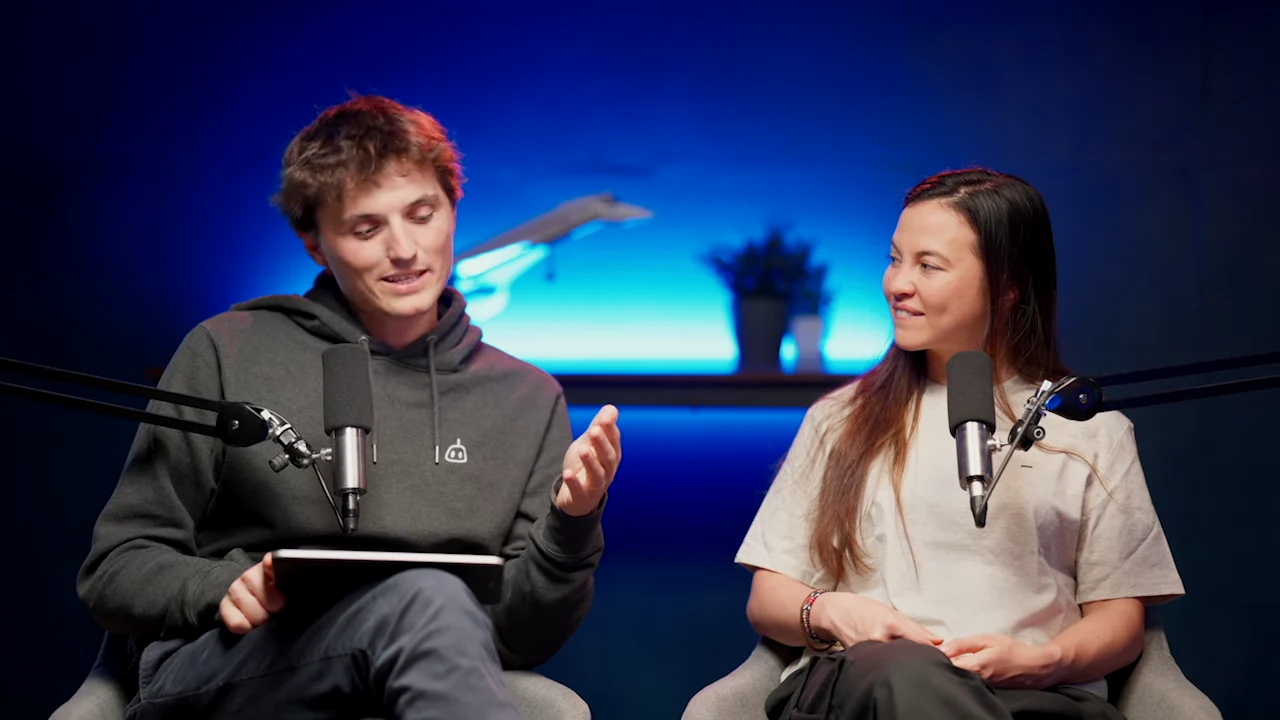
Démarrez une session et parlez dans chaque micro pour voir SmartSwitch choisir un plan.
Régler la fréquence d’images
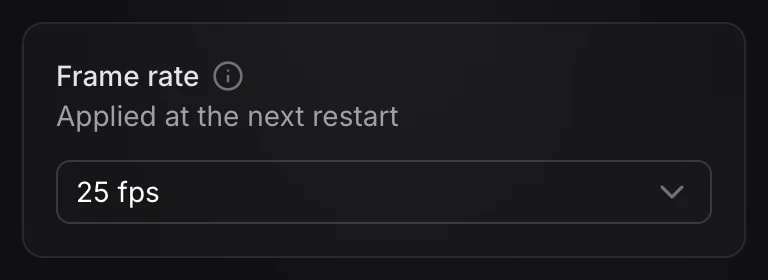
La fréquence d’images, exprimée en images par seconde (fps), définit la cadence vidéo de l’émission. Utilisez de préférence la même fréquence que celle transmise en HDMI par vos caméras.
Alimentez vos caméras sur secteur et branchez leur alimentation sur une prise connectée Zigbee. Le Director 4K pourra allumer les prises au démarrage de la session et les éteindre à la fin. Connecter les prises Zigbee.