
Tourner une émission
Démarrer la session
 Démarrer
Appuyez sur la touche d’alimentation pour démarrer. Si plusieurs profils sont proposés, choisissez celui de votre émission. Un profil conserve les réglages utilisés par le studio pour ce tournage.
Enregistrer l’émission
Appuyez sur REC et confirmez pour démarrer ou arrêter l’enregistrement.
 Enregistrement
L’enregistrement contient le programme, c’est-à-dire l’image et le son de l’émission, au format MP4, ainsi qu’une version audio au format MP3. Récupérez vos fichiers dans Enregistrements.
Piloter l’image et le son
L’interface de monitoring affiche l’état du tournage et les menus que vous ouvrez avec le Deck.
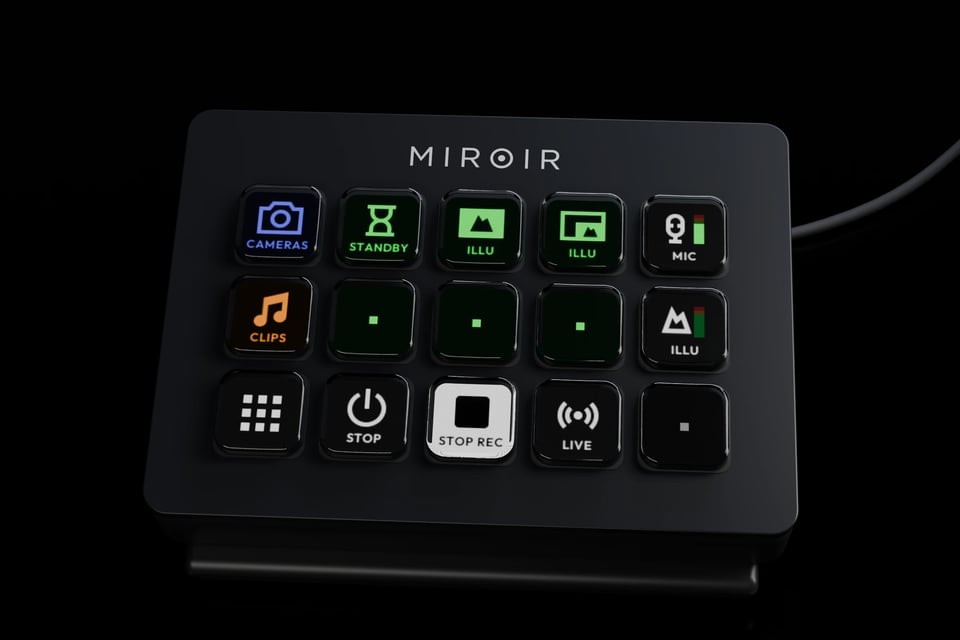
- Caméras
- Parlez tour à tour dans chaque micro pour voir SmartSwitch choisir automatiquement un plan. Dans CAMERAS, appuyez sur la touche d’un plan pour le verrouiller, puis à nouveau sur cette touche pour rendre la main à SmartSwitch.
- Scènes
- Affichez le contenu de l’ordinateur d’illustration en plein écran ou avec une caméra, ou affichez un écran d’attente. Appuyez à nouveau sur la touche de la scène active pour revenir aux caméras.
Pour choisir les scènes disponibles :
Profilsvotre profil Scènes - Son
- Consultez les niveaux audio. Coupez ou rétablissez les micros, les illustrations (clips compris) ou la visioconférence. Couper la visioconférence masque aussi les invités.
- Clips
- Ouvrez les clips du profil, puis choisissez un générique ou un clip à lancer.
Pour ajouter vos clips :
Profilsvotre profil Clips - Menu
- Accédez aux commandes suivantes :
 Profils Choisissez le profil de votre émission.
 Lumières Changez d’ambiance ou éteignez les lumières.
 Visioconférence Rejoignez ou créez une visioconférence si le service est activé.
 Export Copiez un enregistrement terminé vers un SSD branché au Director 4K.
 Arrêt Terminez la session du studio.
- Enregistrement
- Démarrez ou arrêtez l’enregistrement après confirmation.
- Diffusion en direct
- Démarrez ou arrêtez la diffusion en direct.
Pour configurer la destination :
Profilsvotre profil Sorties Diffusion en direct


Si un plan est verrouillé manuellement, appuyez de nouveau sur sa touche pour rendre la main à SmartSwitch. Vérifiez aussi les micros associés aux plans.
Pour équilibrer les voix et les contenus, ajustez les groupes Micros, Illustrations (dont les clips) et Visioconférence. Le niveau de chaque micro du studio se règle sur votre interface audio.
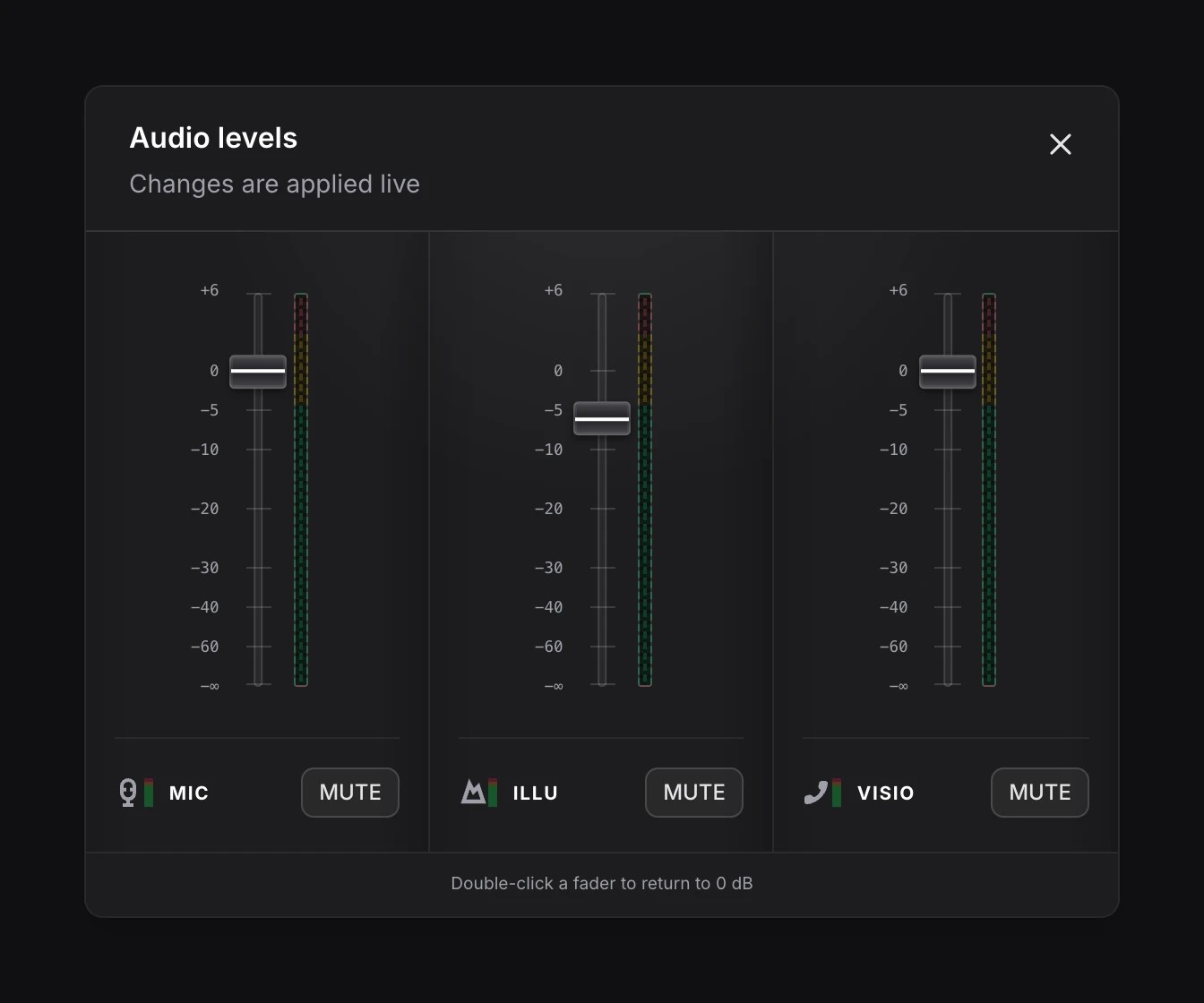
Ces niveaux s’appliquent immédiatement et sont communs au studio. Chaque scène ou clip applique ses coupures de son. Le volume du lecteur de prévisualisation règle seulement votre écoute dans l’application.
Terminer la session
- Terminer la session
Appuyez sur la touche d’alimentation et confirmez l’arrêt. La fin de session arrête aussi l’enregistrement, la diffusion et la visioconférence en cours.