
Invités à distance
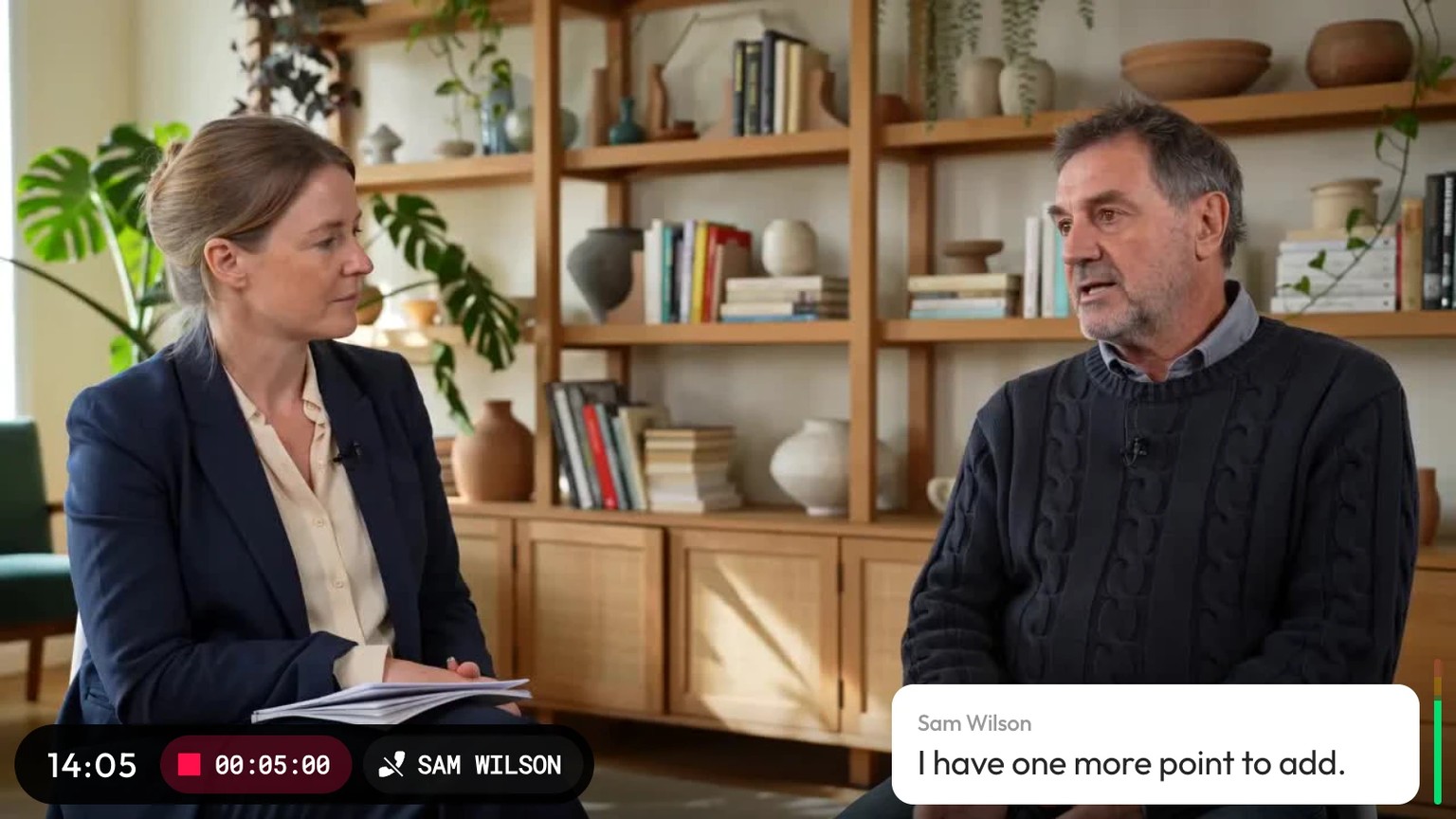
Le service Visioconférence fait entrer la caméra et le micro d’une personne à distance dans votre émission.
Lancer un appel depuis le Deck
 Menu
Menu Visioconférence
 Créer une visio
- Choisissez Créer une visio. Le studio crée la visioconférence et la rejoint automatiquement.
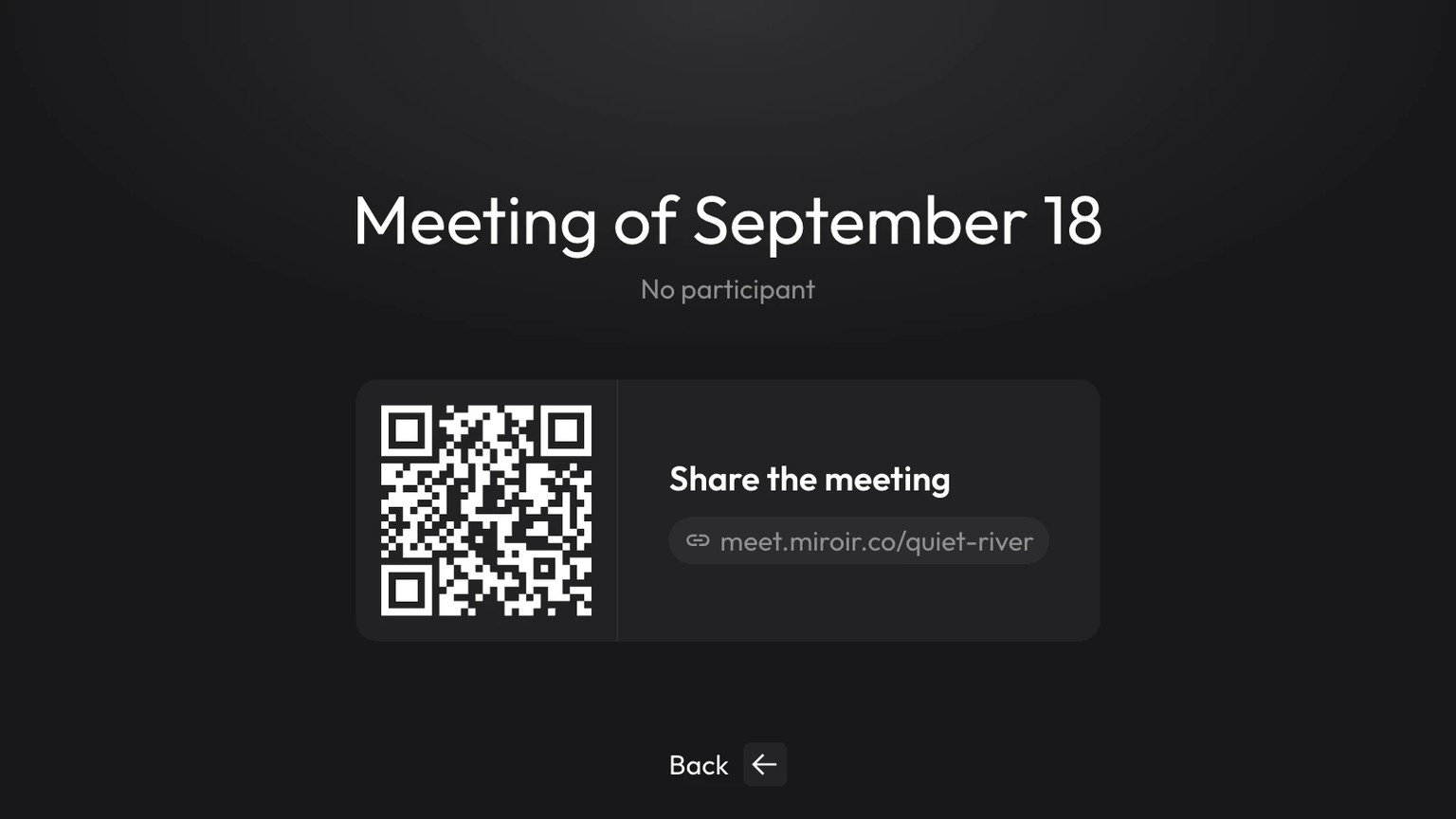
- Votre écran de monitoring affiche le lien de connexion et un QR code.
- Scannez le QR code avec votre téléphone pour ouvrir la page de partage, puis copiez ou partagez le lien avec votre invité.
Vous pouvez retrouver le QR code et le lien en revenant dans Menu → MEETING pendant l’appel.
Rejoindre côté invité
L’invité ouvre le lien dans un navigateur, autorise l’accès à sa caméra et à son microphone, puis :
- choisit sa Caméra, son Microphone et son Haut-parleur sous l’aperçu ;
- saisit son nom ;
- clique sur Rejoindre maintenant.
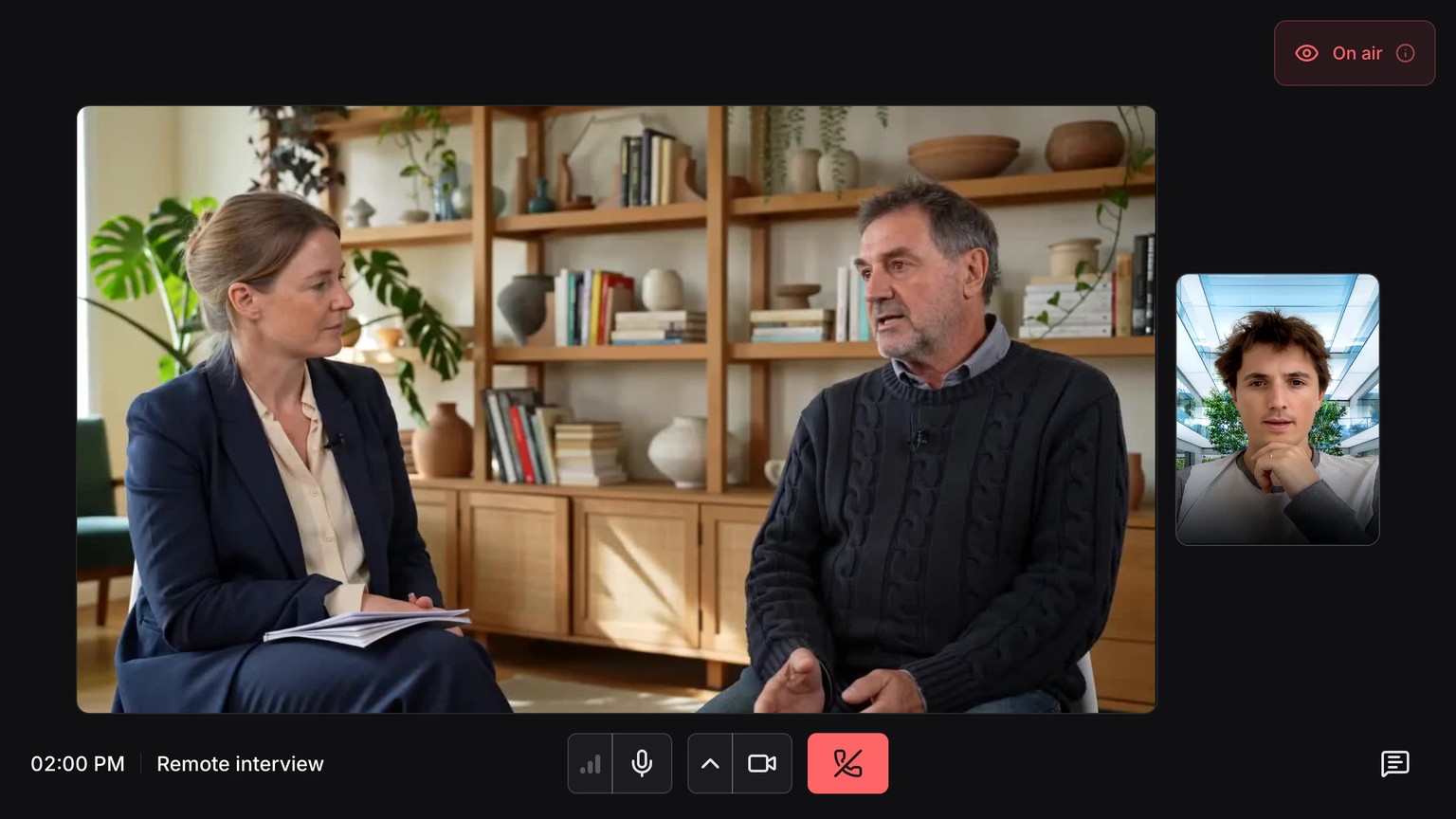
Une fois dans la salle, l’invité voit le programme du studio et son propre aperçu.
Les invités sont à l’antenne : leur voix entre dans le programme et SmartSwitch peut afficher leur caméra.
Pour entendre les invités dans le studio, configurez les sorties d’écoute.
Mettre les invités en attente
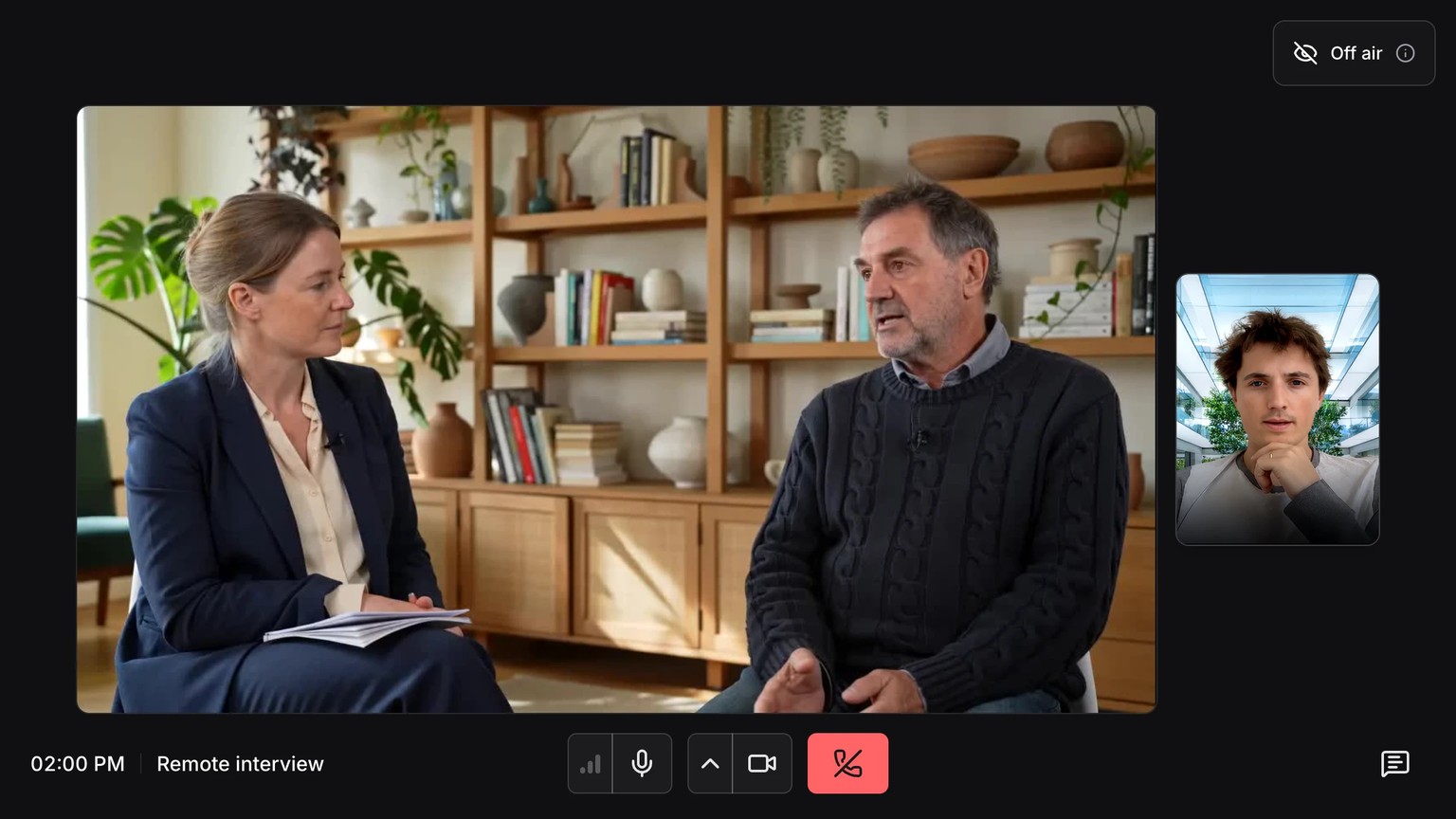
Sur la page principale du Deck, appuyez sur cette touche pour retirer l’image et le son des invités du programme sans quitter l’appel.
 Son de la visioconférence
Les invités voient le statut Hors antenne. Ils continuent à voir le programme du studio et peuvent vous écrire dans le Chat. Appuyez de nouveau sur la touche pour rétablir leur image et leur son dans le programme.
Chat
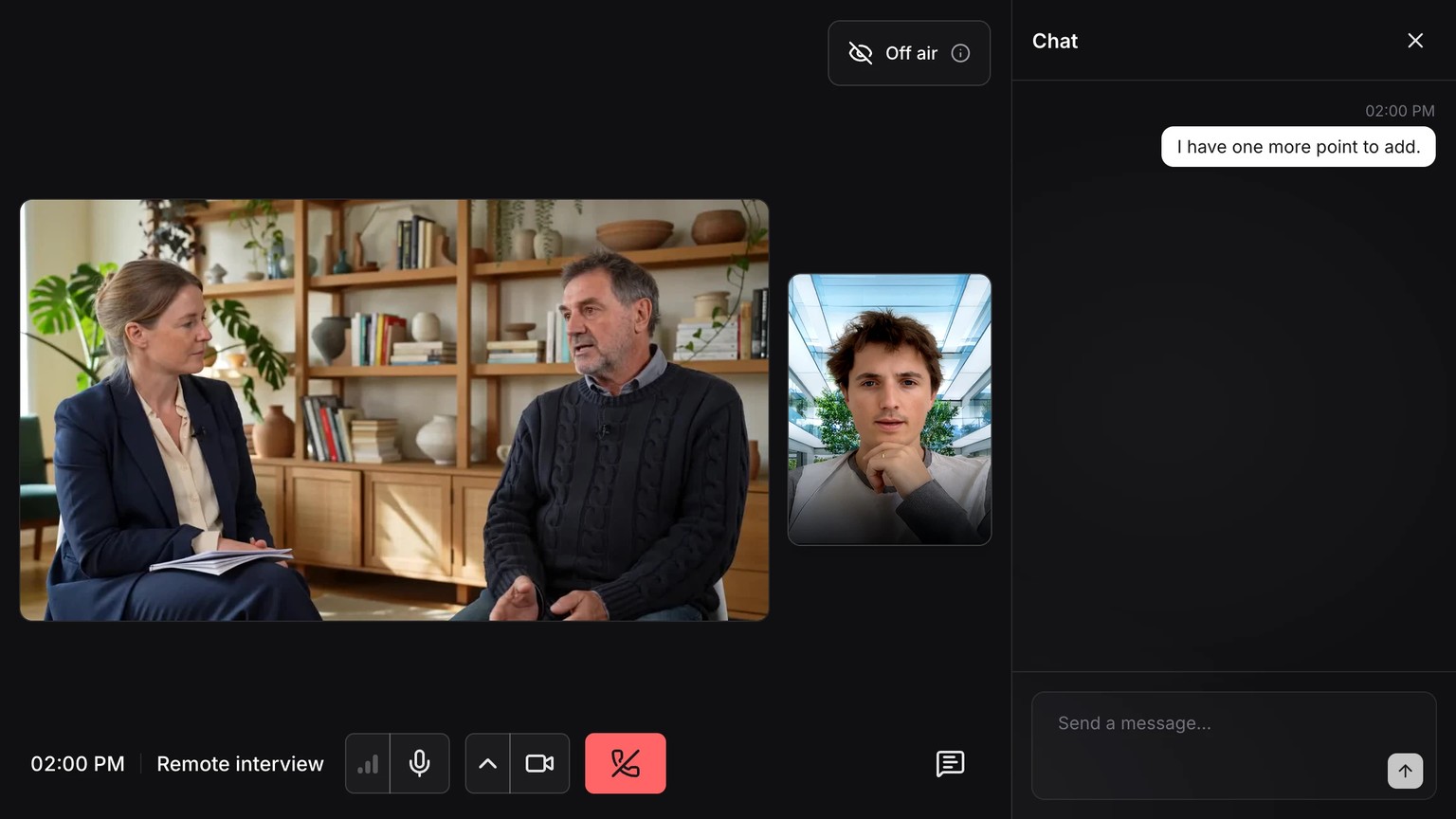
L’invité peut ouvrir le Chat pour envoyer un message au studio, même hors antenne. Les messages apparaissent dans l’interface de monitoring, sans être intégrés au programme enregistré ou diffusé. Ils sont aussi consultables dans le panneau Visioconférence de Miroir Remote, onglet Chat.
Quitter la visioconférence
- Menu
- Visioconférence
 Quitter
Appuyez sur Quitter pour déconnecter le studio de la visioconférence.
Conserver les invités sur des pistes séparées
Pour monter séparément l’image ou la voix de vos invités, activez les pistes ISO correspondantes dans le profil avant l’enregistrement.
Si un invité rejoint après le début de l’enregistrement, ses pistes commencent à son arrivée.
Planifier un appel à l’avance
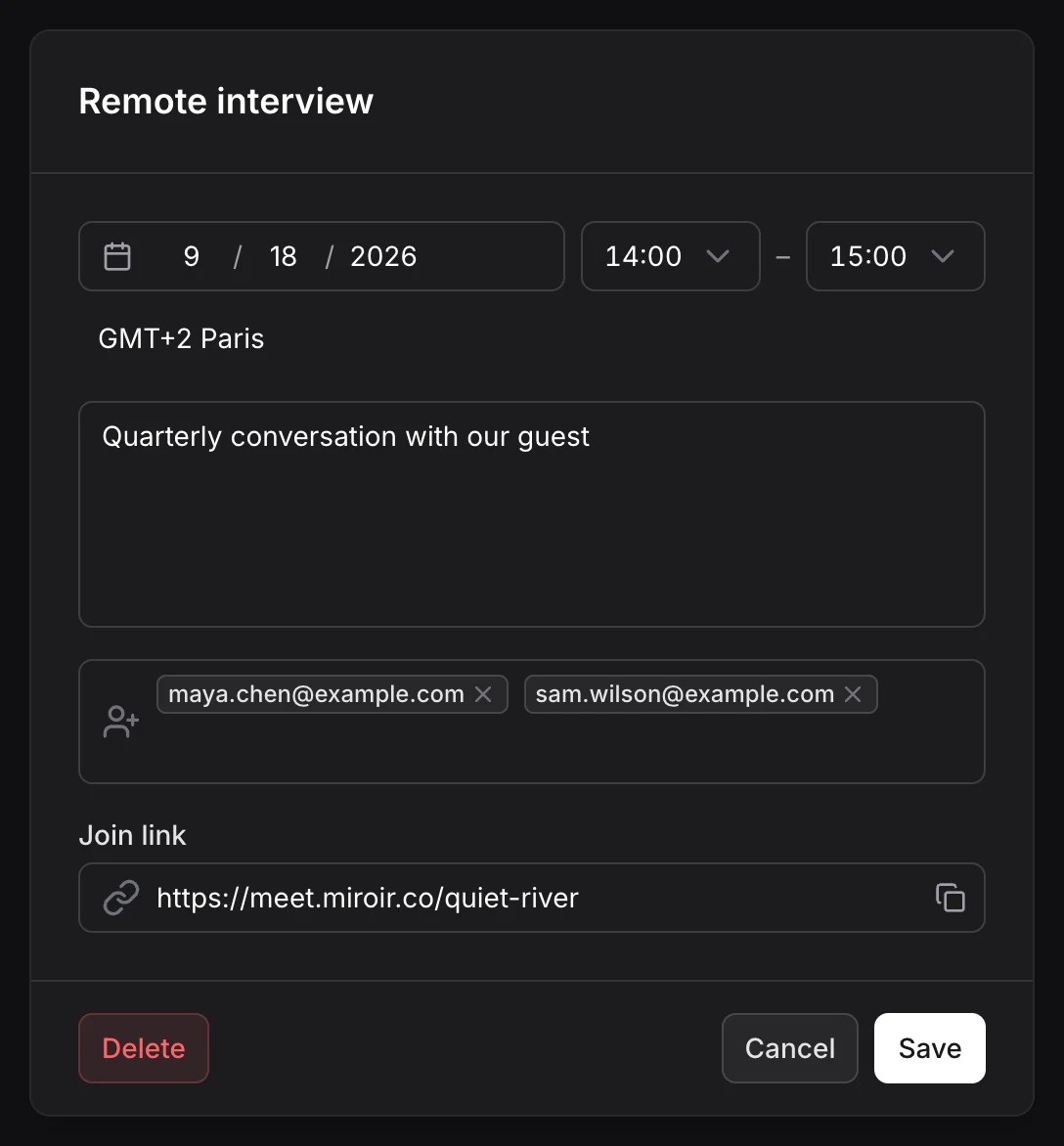
- Saisissez un titre qui permettra de reconnaître l’émission.
- Choisissez la date, l’heure de début, l’heure de fin et le fuseau horaire.
- Saisissez les adresses e-mail des invités, puis cliquez sur Créer.
Chaque adresse reçoit un e-mail avec le lien de connexion et un événement de calendrier. Pour inviter quelqu’un autrement, rouvrez la visioconférence et copiez son Lien de connexion.
- Menu
- Visioconférence
 Interview (exemple)
Le jour de l’émission, sélectionnez la visioconférence planifiée. Le studio la rejoint et affiche à nouveau le lien de connexion et le QR code.
Le Deck affiche les visioconférences du jour. Vérifiez la date et le fuseau horaire dans Visioconférences. Le Director 4K doit aussi être connecté à Internet et la session doit être démarrée.