
Premiers pas
Le Director 4K reçoit l’image de vos caméras et le son, puis change de plan selon la personne qui parle.
Brancher le Director 4K
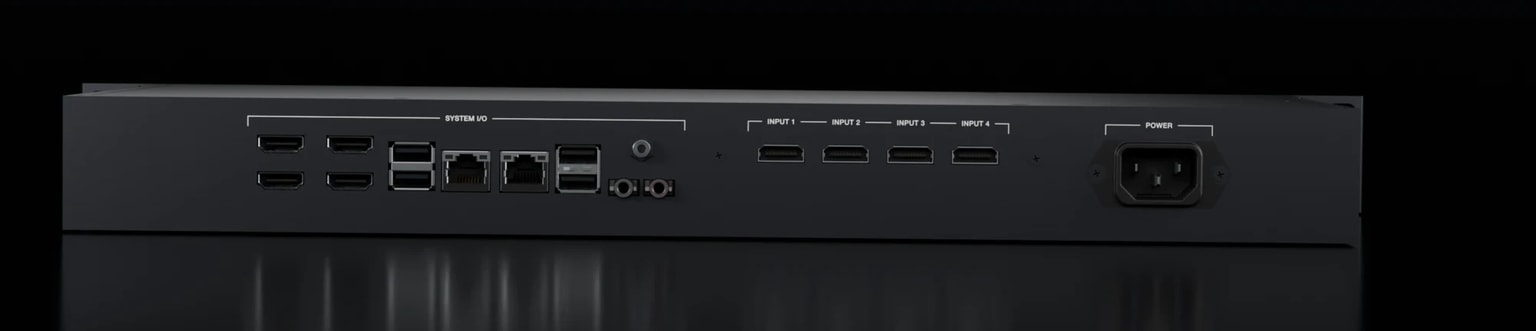
Branchez l’alimentation et le câble Ethernet. Reliez les caméras aux ports INPUT. La zone SYSTEM I/O rassemble les ports USB, le réseau et les sorties vers votre écran de monitoring.
Brancher le Deck et votre écran de monitoring
Reliez un Stream Deck de 15 touches au Director 4K en USB. Branchez votre écran de monitoring sur la première sortie vidéo de la zone SYSTEM I/O.
Un moniteur ou un téléviseur avec une entrée HDMI ou DisplayPort convient. L’audio est intégré au signal vidéo.
Pour configurer un écran de scène ou une sortie programme, consultez les sorties vidéo.
Naviguer avec le Deck
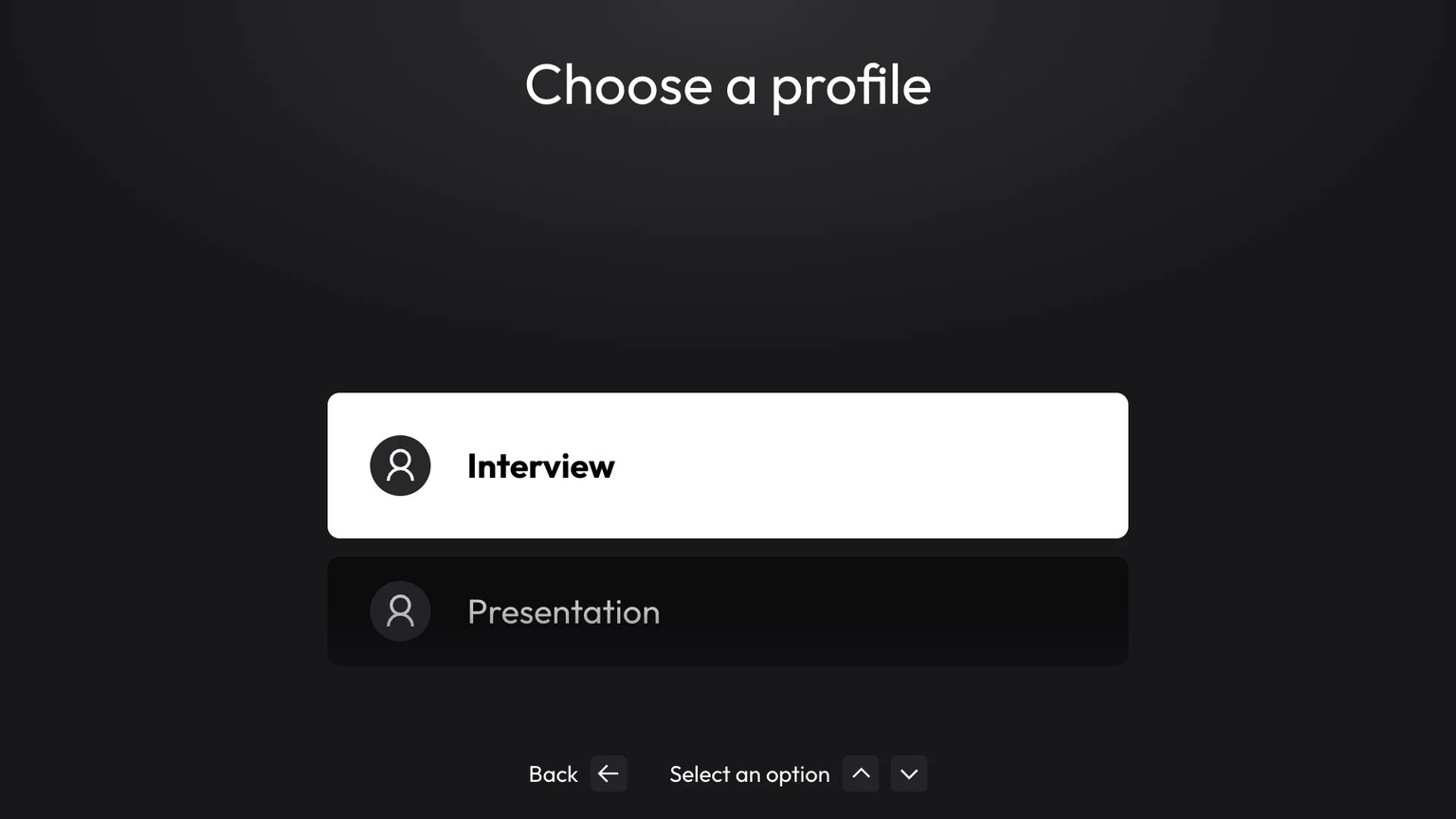
Les menus que vous ouvrez avec le Deck s’affichent sur votre écran de monitoring. Utilisez les touches du Deck pour naviguer et sélectionner une option.
Vous pouvez aussi piloter l’émission depuis Direct dans Miroir Remote.
Ouvrir Miroir Remote
Téléchargez Miroir Remote sur un ordinateur connecté au même réseau.
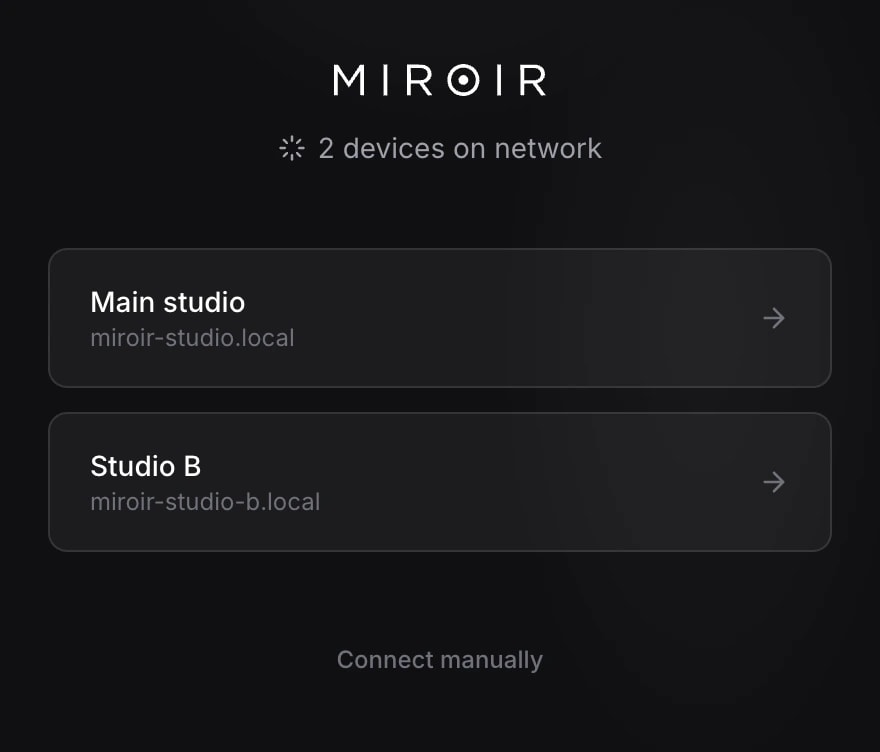
Sélectionnez votre studio dans l’application.
Vous pouvez aussi ouvrir miroir-studio.local dans votre navigateur.
Vérifiez que l’ordinateur et le Director 4K sont sur le même réseau. Certains réseaux empêchent la découverte du studio via mDNS. Essayez alors l’adresse IP attribuée au Director 4K par votre routeur.
Si vous avez changé le nom réseau du studio, utilisez ce nom suivi de .local. Vous le retrouverez ici :
Se repérer dans l’interface
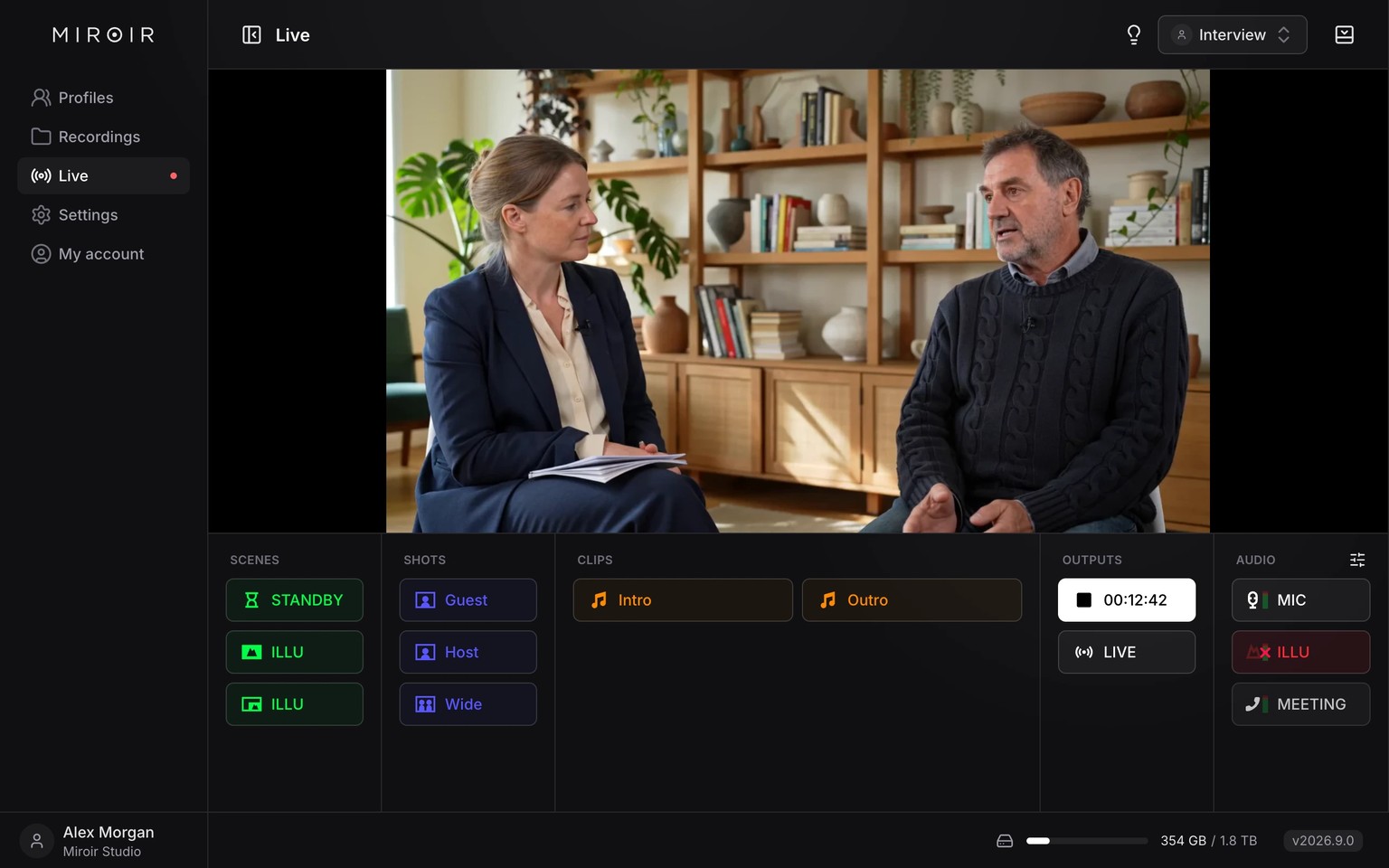
Dans Paramètres, vous configurez le matériel. Préparez vos émissions dans Profils, pilotez le tournage dans Direct et retrouvez vos fichiers dans Enregistrements.
Préparer votre premier essai
- Configurez l’audio : branchez votre appareil audio et réglez le mix des micros.
- Configurez les caméras et SmartSwitch : associez chaque plan aux micros des personnes qui y apparaissent.
Démarrez ensuite une session et parlez dans chaque micro pour voir SmartSwitch suivre la discussion. Réalisez un court enregistrement, puis récupérez le résultat.