
Sorties vidéo
Affectez vos sorties vidéo au monitoring, au programme ou à un écran de scène.
Branchez votre écran ou votre carte de capture sur une sortie HDMI ou DisplayPort de la zone SYSTEM I/O du Director 4K.
Affecter les sorties
Dans Paramètres → Écrans, choisissez l’usage de chaque sortie, puis cliquez sur Enregistrer.
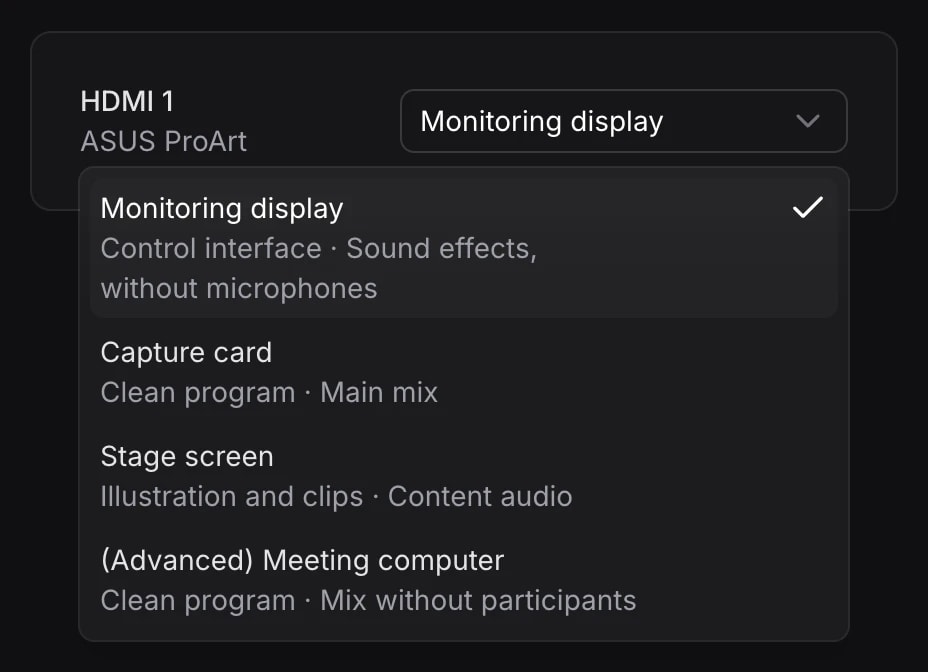
ParamètresÉcrans
Écran de monitoring
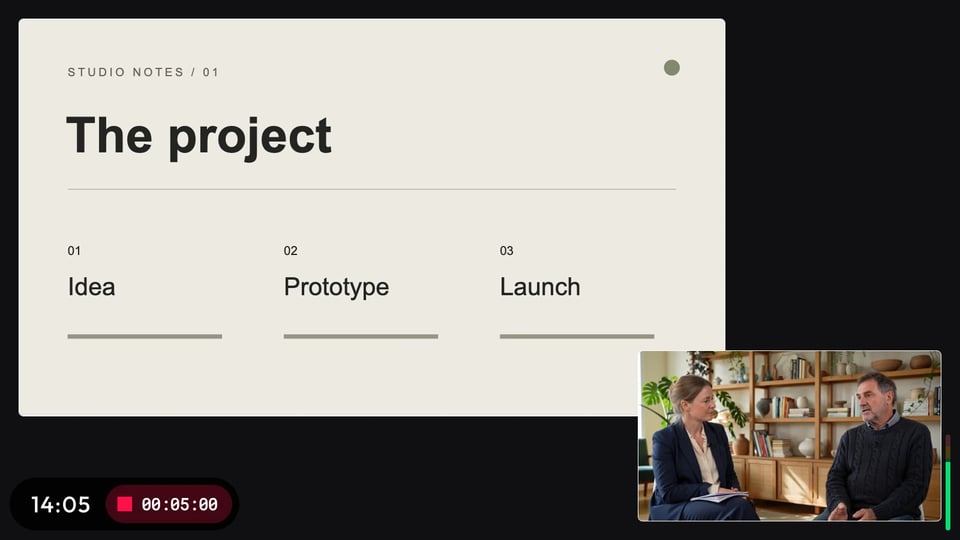
Audio embarqué
- Exclu :Micros du studio
- Inclus :Ordinateur d’illustration
- Inclus :Clips
- Inclus :Invités via Miroir
- Inclus :Sons de l’interface
Carte de capture
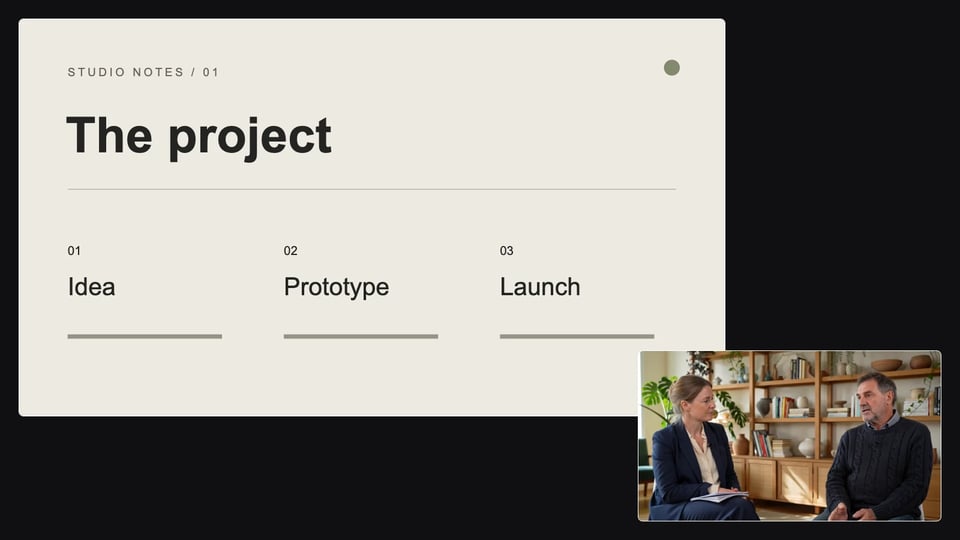
Audio embarqué
- Inclus :Micros du studio
- Inclus :Ordinateur d’illustration
- Inclus :Clips
- Inclus :Invités via Miroir
- Exclu :Sons de l’interface
Écran de scène
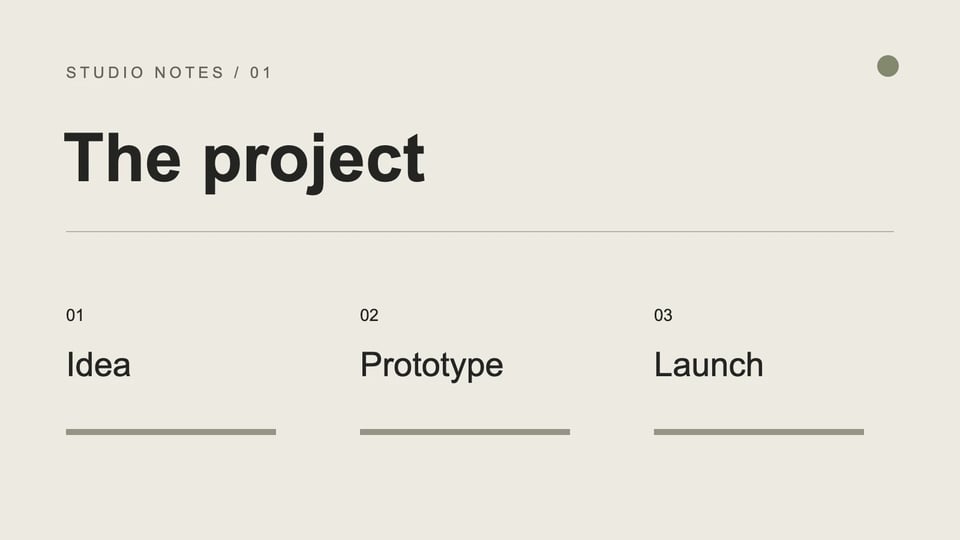
Audio embarqué
- Exclu :Micros du studio
- Inclus :Ordinateur d’illustration
- Inclus :Clips
- Exclu :Invités via Miroir
- Exclu :Sons de l’interface
Retour de visioconférence
Pour une visioconférence depuis l’ordinateur d’illustration, sélectionnez (Avancé) Ordinateur de visioconférence. Le retour audio évite de renvoyer aux participants leur propre voix.
Audio embarqué
- Inclus :Micros du studio
- Exclu :Ordinateur d’illustration
- Exclu :Clips
- Inclus :Invités via Miroir
- Exclu :Sons de l’interface